Скриншоты

Сведения о приложении
- Версия
- 1.0.3.1
- Размер
- 2.12 MB
- Обновлено
- May 22, 2023
- Требуется
- Windows ME
- Язык
- English
- Лицензия
- Free
- Разработчик
- Theuds
- Категория
- Windows OS
SoftPas на:
Этот продукт также доступен на следующих языках:
О AutoScreenShot
Download AutoScreenShot – Free, Secure Screen Capture Tool for Windows
Почему AutoScreenShot выделяется среди бесплатных средств захвата экрана
В мире цифровой продуктивности быстрое и эффективное захватывание экрана является необходимостью. Будь то создание учебных материалов, документирование ошибок программного обеспечения или мониторинг активности системы — надёжный инструмент захвата экрана обязателен. AutoScreenShot — лёгкое, бесплатное приложение, разработанное специально для пользователей Windows, которым нужны автоматические, запланированные скриншоты без лишних функций. С момента своего появления в 2006 году AutoScreenShot завоевал преданную аудиторию, более 19 000 загрузок и продолжает использоваться в таких странах, как Гонконг, Бразилия и Сербия. Несмотря на возраст, программа остаётся функциональной и безопасной для старых систем, особенно работающих под управлением Windows 98 и более ранних версий.
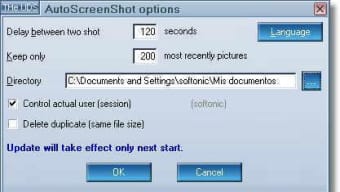
То, что отличает AutoScreenShot, — простота и автоматизация. В отличие от многих современных приложений захвата экрана, которые заваливают пользователей множеством опций, AutoScreenShot сосредоточен на одной основной функции: автоматическом захвате скриншотов. Вы можете задать интервалы — каждые 10 секунд, 1 минуту или любой пользовательский промежуток — что делает его идеальным для тайм‑лапс документирования, мониторинга веб‑страниц или записи игровых сессий. Программа работает тихо в фоновом режиме, потребляя минимум системных ресурсов, что идеально подходит для старых или слабых машин. Кроме того, инструмент полностью бесплатен, без скрытых расходов, рекламы или покупок внутри приложения — просто прямолинейная функциональность.
Для пользователей, ценящих конфиденциальность и безопасность, AutoScreenShot — надёжный выбор. Он не требует доступа к интернету и регистрации аккаунта, гарантируя, что ваши захваченные изображения останутся приватными. Программа сохраняет скриншоты локально в указанной папке, предоставляя полный контроль над файлами. Будь вы студент, преподаватель или удалённый сотрудник, AutoScreenShot предлагает решение без лишних функций, которое просто работает. С чистым интерфейсом и минимальной настройкой это один из самых недооценённых инструментов захвата экрана для Windows.
Ключевые функции и как эффективно использовать AutoScreenShot
Сила AutoScreenShot заключается в сосредоточенном наборе функций. Несмотря на простоту, он предоставляет необходимую функциональность, которая одновременно мощна и проста в использовании. Основная функция — автоматический захват скриншотов, позволяющая пользователям планировать захваты с точными интервалами. Хотите ли вы документировать медленно загружающийся сайт, отслеживать изменения в панели мониторинга или записать длительный видеоруководство, эта автоматизация экономит время и гарантирует, что ни один момент не будет упущен.
Ещё одна заметная функция — настраиваемое место сохранения. Вы можете выбрать, где будут храниться скриншоты — на рабочем столе, в определённой папке или на внешнем диске. Это помогает поддерживать порядок и избегать захламления стандартных каталогов. Кроме того, AutoScreenShot поддерживает правила именования файлов, позволяя помечать скриншоты временными метками, серийными номерами или пользовательскими префиксами. Это чрезвычайно полезно для последующей сортировки и поиска.
Для продвинутых пользователей инструмент предлагает выбор области захвата. Вы можете захватывать весь экран, конкретное окно или пользовательскую область. Такая гибкость гарантирует, что вы сохраняете только нужное, уменьшая размер файлов и повышая эффективность. Программа также включает функцию пауза/возобновление, позволяя временно остановить захваты без потери настроек. Это удобно во время встреч или когда нужно отойти от компьютера.
Чтобы эффективно использовать AutoScreenShot, начните с загрузки последней версии (1.0.3.1) из надёжного источника. После установки запустите приложение и задайте желаемый интервал в настройках. Выберите режим захвата, укажите место сохранения и нажмите «Start». Инструмент начнёт захватывать автоматически. Для лучшего результата избегайте одновременного запуска тяжёлых приложений, чтобы обеспечить плавную работу. С минимальной настройкой и максимальной полезностью AutoScreenShot станет надёжным помощником для любых задач захвата экрана.
Совместимость, установка и системные требования
AutoScreenShot разработан для устаревших систем Windows, что делает его редким драгоценным камнем для пользователей, всё ещё работающих на старых ОС. Он официально поддерживает Windows 98 и более ранние версии, включая Windows ME, Windows NT и ранние сборки Windows 2000. Это отличный выбор для тех, кто работает на устаревшем оборудовании или в средах, где обновление ОС невозможно.
Несмотря на возраст, программа остаётся лёгкой и эффективной. Она требует минимум места на диске — гораздо меньше, чем большинство современных инструментов дизайна и фотографии — что делает её идеальной для машин с ограниченным хранилищем. Процесс установки прост: скачайте .exe‑файл, запустите его и следуйте подсказкам. Нет сложных конфигураций или изменений системы. После установки AutoScreenShot работает в фоновом режиме с небольшим значком в системном трее, обеспечивая быстрый доступ к настройкам.
Для пользователей новых систем, таких как Windows 10 или 11, совместимость может быть ограничена. Хотя некоторые пользователи сообщают об успешном запуске AutoScreenShot в режиме совместимости, это не поддерживается официально. Если вы используете современную ОС, рассмотрите альтернативы вроде Greenshot или ShareX, которые предлагают аналогичную автоматизацию с лучшей совместимостью. Тем не менее, для тех, кто работает на старых системах или ищет простой инструмент без нагрузки, AutoScreenShot остаётся надёжным вариантом.
Безопасность — большой плюс. Программа с открытым исходным кодом и не содержит известного вредоносного кода или механизмов слежения. Не требует прав администратора для установки и не изменяет системные файлы. Это делает её безопасной для использования в корпоративных или образовательных средах, где часто существуют ограничения на программное обеспечение. Регулярные обновления (последнее в 2006 г.) могут вызывать опасения, но стабильная кодовая база обеспечивает надёжность. Для пользователей, ставящих стабильность выше новейших функций, это сильный аргумент.
Плюсы, минусы и часто задаваемые вопросы
Плюсы
- Полностью бесплатно без рекламы и покупок внутри приложения.
- Лёгкий и быстрый, идеален для старых систем.
- Автоматическое планирование для захватов без присмотра.
- Настраиваемое место сохранения и именование файлов.
- Минимальное влияние на систему и тихая работа в фоне.
Минусы
- Поддерживает только старые версии Windows (98 и ранее).
- Нет совместимости с современными ОС (Windows 10/11 официально не поддерживаются).
- Нет обновлений с 2006 года — могут отсутствовать патчи безопасности.
- Отсутствие продвинутых инструментов редактирования — только захват, без разметки или аннотаций.
- Устаревший интерфейс — нет современных дизайнерских элементов.
Часто задаваемые вопросы (FAQ)
Безопасно ли загружать и использовать AutoScreenShot?
Да, AutoScreenShot считается безопасным. Это лёгкий, открытый инструмент без известного вредоносного кода или слежения. Он не требует доступа к интернету и не изменяет системные файлы. Однако, поскольку он не обновлялся с 2006 года, используйте его на надёжных, изолированных системах, если возможно.
Можно ли использовать AutoScreenShot на Windows 10 или 11?
AutoScreenShot официально не поддерживается на Windows 10 или 11. Хотя некоторые пользователи смогли запустить его в режиме совместимости, результаты могут различаться. Для новых систем рассмотрите современные альтернативы, такие как Greenshot или ShareX.
Как изменить интервал между скриншотами?
Откройте AutoScreenShot, перейдите в меню настроек и задайте желаемый интервал времени (например, 10 секунд, 1 минута). Инструмент начнёт автоматически захватывать изображения согласно вашему выбору.
Можно ли захватывать только определённую часть экрана?
Да, AutoScreenShot позволяет захватывать весь экран, конкретное окно или пользовательскую область. Выберите предпочтительный режим захвата в настройках перед запуском.
Поддерживает ли AutoScreenShot редактирование изображений?
Нет, AutoScreenShot — чисто инструмент захвата. Он не включает функции редактирования, такие как обрезка, аннотации или фильтры. Для постобработки потребуется отдельный графический редактор.
Итоговое решение: стоит ли загружать AutoScreenShot?
AutoScreenShot — нишевый, но ценный инструмент для пользователей старых систем Windows, которым нужна надёжная автоматическая система скриншотов. Хотя ему не хватает современных функций и он не обновлялся почти два десятилетия, его простота, скорость и нулевая стоимость делают его выдающимся выбором для специфических сценариев. Если вы работаете на устаревшей машине, создаёте тайм‑лапс документирование или просто хотите простой инструмент захвата, AutoScreenShot точно выполняет обещанное.
Тем не менее, если вы используете Windows 10 или 11, вероятнее всего вам подойдут более современные альтернативы. Тем не менее, для тех, кто ценит стабильность выше новизны, AutoScreenShot остаётся безопасным, лёгким и эффективным решением. Его минимальный след и отсутствие «нагрузки» делают его редким драгоценным камнем в сегодняшнем перенасыщенном программном ландшафте.
Скачайте AutoScreenShot сегодня и испытайте беспроблемный автоматический захват экрана — идеально для студентов, преподавателей и профессионалов, работающих со старыми системами. Он бесплатен, безопасен и готов к использованию за считанные минуты.
Руководства и уроки
Как установить AutoScreenShot
- Нажмите кнопку Скачать выше.
- После перенаправления примите условия и нажмите Установить.
- Дождитесь завершения загрузки AutoScreenShot на ваше устройство.
Как использовать AutoScreenShot
Это ПО в основном используется для основных функций, описанных выше. Откройте приложение после установки, чтобы изучить его возможности.
Отзывы пользователей
Отзывов пока нет. Поделитесь своим опытом первым.
Вам также может понравиться
еще
Llama 2
Free-to-use large language model As the new addition to Meta’s arsenal of langua...

NotebookLM
Revolutionizing the note-taking and idea-generation process NotebookLM is an exp...

Github co pilot
AI-inspired software development and coding platform GitHub Copilot is a browser...

Google Gemma
Google’s lightweight AI models Introducing Google Gemma , a family of cutting-ed...

AI Image Enlarger
A free app for Windows, by ai-image-larger. AI Image Enlarger is a free software...

DALL E
AI-driven text-to-image transformation engine DALL·E is a free graphic and desig...